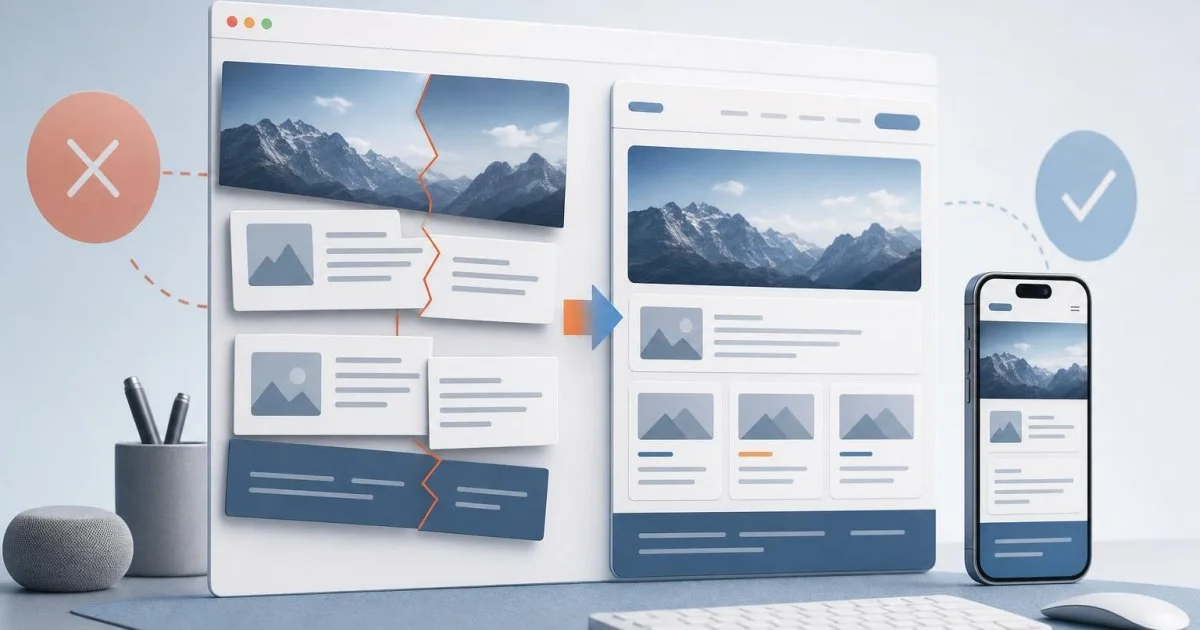
LiteSpeed Cache CSS/JS sonrası bozulan WordPress tasarımı çoğu zaman tek bir hatadan değil, CSS ve JavaScript optimizasyon seçeneklerinin tema ya da eklentiyle çakışmasından kaynaklanır. Sayfa görünümü kayıyorsa, menü üst üste biniyorsa, butonlar yer değiştiriyorsa ya da mobil görünüm bozuluyorsa sorun genelde yükleme sırası ve dosya birleştirme ayarlarına kadar iner.
Bu rehber, hızlandırma sonrası düzeni dağılan WordPress siteleri içindir. Sunucu kesintisi, tema dosyasındaki bozulma veya özel kod hatası varsa iş sadece LiteSpeed Cache ile sınırlı kalmayabilir; yine de ilk teşhis için en doğru başlangıç çoğu zaman optimizasyon ayarlarını daraltmaktır.
Belirtiyi doğru ayırmadan ayar kapatmayın
Bozulma her zaman aynı nedenle oluşmaz. Sadece hizalama kaydı varsa CSS tarafı daha olasıdır. Menü, açılır alan, slider, sekme ya da buton davranışı bozuluyorsa JS tarafını da düşünmek gerekir. Bir ayarı rastgele kapatmak yerine, hangi tür bozulmanın hangi katmana işaret ettiğini görmek daha hızlı sonuç verir.
| Gözlenen belirti | Muhtemel alan | İlk hamle |
|---|---|---|
| Bloklar kayıyor, boşluklar değişiyor, fontlar farklı görünüyor | CSS optimizasyonu | CSS Combine, Load CSS Asynchronously veya Remove Unused CSS ayarını tek tek geri alın |
| Menü açılmıyor, buton çalışmıyor, etkileşimli alanlar tepki vermiyor | JS optimizasyonu | Delay JS ve Load JS Deferred ayarlarını sırayla kapatın |
| Sayfa ilk yüklemede doğru, sonra bozuluyor | Önbellek veya kritik CSS üretimi | Tüm cache katmanlarını temizleyip yeniden test edin |
LiteSpeed Cache CSS/JS sonrası bozulan WordPress tasarımı için güvenli düzeltme sırası
- Önce tüm önbellekleri temizleyin: LiteSpeed Cache içinden site cache’ini boşaltın, varsa sunucu ve CDN cache’ini de temizleyin. Tarayıcıda gizli pencere açıp sert yenileme yapmadan sonuç güvenilir sayılmaz.
- CSS ayarlarını sırayla geri alın: Page Optimization bölümünde önce Remove Unused CSS, sonra Load CSS Asynchronously, ardından CSS Combine ve CSS Minify seçeneklerini tek tek kapatıp test edin. Arayüz diline göre adlar biraz değişebilir. Her değişiklikten sonra aynı sayfayı yeniden yükleyin; düzen toparlanıyorsa sorunlu katmanı bulmuşsunuzdur.
- JS tarafını daraltın: Menü, açılır alan, kaydırıcı veya butonlar bozuluyorsa Delay JS ve Load JS Deferred ayarlarını önce deneyin, gerekirse JS Combine ve JS Minify seçeneklerini de tek tek kapatın. Bir ayar düzeltme sağlıyorsa hepsini kapatmak yerine yalnız sorun çıkaranı kapalı bırakın.
- Bozan dosyayı dışlayın: Sorun tek bir stil ya da script dosyasında kalıyorsa Tuning alanında CSS/JS Excludes kullanın. Burada amaç tüm optimizasyonu iptal etmek değil, yalnızca kırılan dosyayı ya da yolu ayırmaktır. Dışlama listesini gereksiz büyütmek performans kazancını azaltır.
- Şablon bazlı bozulmayı izole edin: Sadece belirli bir sayfa, ana sayfa şablonu veya bir içerik tipi bozuluyorsa o şablonda kullanılan özel dosyaları dışlayın. Aynı yapı başka sayfalarda çalışıyorsa tüm siteyi geri almak yerine hedefli düzeltme daha güvenlidir.
Doğrulama: düzelme gerçekten kalıcı mı?
Başarılı test, yalnızca sayfanın açılması değildir. Ana sayfa, bir iç sayfa ve sorunlu şablon aynı anda düzgün görünmeli; desktop ve mobil görünüm arasında kopukluk olmamalıdır. Fontlar yüklenmiş, menü hizası doğru, butonlar tıklanabilir ve yatay taşma yoksa ilk hedefe yaklaşmışsınız demektir.
Tarayıcı geliştirici araçlarını açabiliyorsanız konsolda kırmızı JS hatası olup olmadığına da bakın. Dosya yüklenmiyor, engelleniyor ya da 404 dönüyorsa bozulma bazen cache değil, dışlanan dosya ya da yanlış optimize edilen script yüzündendir. Bu kontrol kısa sürer ama yanlış sonuca gitmeyi önler.
Geri dönüşü güvenli tutmak
Canlı sitede çalışıyorsanız, aynı anda birkaç ayarı değiştirmeyin. En son yaptığınız değişikliği geri almak çoğu durumda tüm optimizasyonu sıfırlamaktan daha güvenlidir. Eğer bir adım bozulmayı artırdıysa önce onu geri alın, sonra tüm cache katmanlarını tekrar temizleyin ve yeniden test edin.
Staging ortamı varsa ilk denemeyi orada yapmak daha rahattır. Böylece hangi seçeneğin neyi bozduğunu canlı trafik altında tahmin etmek zorunda kalmazsınız. Staging yoksa en azından not alarak ilerleyin: hangi ayarı açtınız, hangi sayfada bozulma oluştu, hangi testte düzeldi. Bu kayıt, ikinci bozulmada işleri hızlandırır.
Tekrar bozulmaması için çalışma sınırları
- Ayarları tek tek açın ve her adımda bir test sayfası belirleyin.
- Kritik şablonlarda dışlama listesini küçük tutun; yalnızca gerçekten kırılan dosyayı ayırın.
- Tema, child theme veya sayfa oluşturucu güncellemesinden sonra CSS/JS optimizasyonunu yeniden kontrol edin.
- Bir ayar düzelme sağlıyorsa başka optimizasyonları sırf hız için zorlamayın; her sitede aynı kombinasyon güvenli değildir.
Bu yaklaşım hız kazancından vazgeçmeden tasarımı korumanıza yardım eder. Sorun çözüldükten sonra en değerli alışkanlık, hangi kombinasyonun çalıştığını not etmektir; böylece bir sonraki değişiklikte aynı hatayı daha hızlı yakalarsınız.
Sık Sorulan Sorular
LiteSpeed Cache CSS/JS sonrası bozulan WordPress tasarımında önce hangi ayarı kapatmalıyım?
Önce en etkili seçenekleri tek tek geri alın: CSS Combine, Load CSS Asynchronously ve Remove Unused CSS. Ardından Delay JS ve Load JS Deferred ayarlarını test edin. Her değişiklikten sonra cache temizleyip aynı sayfayı gizli pencerede açın; düzelme varsa sorunlu katmanı bulmuşsunuz demektir.
Tasarım sadece mobilde bozuluyorsa bu neyi gösterir?
Bu durum genellikle CSS yükleme sırası ya da mobilde farklı çalışan bir optimizasyon ayarına işaret eder. Mobil menü, üst bölüm ve butonların kayması çoğu zaman async CSS, kritik CSS veya CSS dışlama listesinden. Masaüstü düzgün görünse bile mobil testi ayrı yapmanız gerekir.
JS optimizasyonu menüyü veya açılır alanları bozarsa ne yapmalıyım?
Önce Delay JS ve Load JS Deferred ayarlarını kapatın, sonra gerekirse JS Combine ve JS Minify'ı tek tek geri alın. Sorun devam ederse bozulan script dosyasını Tuning bölümündeki JS Excludes alanına ekleyin. Böylece tüm optimizasyonu kapatmadan yalnız problemli dosyayı ayırırsınız.
Cache'i temizledim ama değişiklik görünmüyorsa neden olabilir?
Çünkü yalnız eklenti cache'i değil, tarayıcı, CDN ve hosting katmanları da eski dosyaları tutuyor olabilir. Bu yüzden tüm cache katmanlarını temizlemeden sonuç güvenilir sayılmaz. Gizli pencere ve sert yenileme ile test etmek de eski dosya etkisini azaltır.
Aynı bozulmayı tekrar yaşamamak için neye dikkat etmeliyim?
Ayarları aynı anda değil, tek tek etkinleştirin ve her adımda bir test sayfası kullanın. Kritik şablonlarda yalnızca kırılan CSS veya JS dosyasını dışlayın. Tema, child theme veya sayfa oluşturucu güncellemesi yaptıktan sonra optimizasyon kombinasyonunu yeniden kontrol etmek de işe yarar.
İlk yorumu siz yazın.